SSOを設定する方法(Microsoft AD FS)
この手順では、Microsoft AD FS を使用して ISL Online のシングルサインオン(SSO)を設定する方法を説明します。
※設定手順は変更される場合があります。必ず最新の情報をIdP側のマニュアルでご確認ください。
Step 1:証明書利用者信頼の追加
AD FS 管理コンソールを開き、操作パネルの「証明書利用者信頼の追加…」をクリックします。
Step 2:信頼関係追加の開始
「要求に対応する」を選択し、[開始]をクリックします。
Step 3:データソースの選択
「証明書利用者についてのデータを手動で入力する」を選択し、[次へ]をクリックします。
Step 4:表示名の指定
証明書利用者の表示名(例:ISL Online)を入力し、[次へ]をクリックします。
Step 5:証明書の構成
[参照…]をクリックし、SAML 2.0 サービスプロバイダー暗号化証明書をアップロードします。
SAML認証によるシングルサインオン(SSO)を設定する の Step 4 で弊社からお送りしたサービスプロバイダの証明書のファイル拡張子を.cerに変更し、ファイルをアップロードします。
アップロードしたら、「次へ]をクリックします。
Step 6:URLの構成
URL の構成は何も入力・選択せず、[次へ] をクリックします。
Step 7:識別子の構成
SAML認証によるシングルサインオン(SSO)を設定する の Step 4 で弊社からお送りした Identifier (Entity ID)を「証明書利用者信頼の識別子」に入力し、[追加]をクリックします。
[次へ]をクリックして続行します。
Step 8:アクセス制限ポリシーの選択
適切なアクセス制御ポリシーを選択し、[次へ] をクリックします。以下の例では「「すべてのユーザーを許可」を選択しています。
Step 9:信頼の追加の準備完了
設定内容を確認し、[次へ] をクリックして「証明書利用者信頼」を追加します。
Step 10:要求発行ポリシーの編集
証明書利用者信頼を追加したら、操作パネルから 「要求発行ポリシーの編集」をクリックします。
[規則の追加...] ボタンをクリックして続行します。
Step 11:要求規則テンプレートの選択
「LDAP 属性を要求として送信」を選択し、[次へ]をクリックします。
Step 12:要求規則の構成
表示されたウィザードに以下を入力し、[完了] をクリックします。
- 要求規則名:ログイン
- 属性ストア:Active Directory
- User-Principal-Name(必須): UPN
- Display-Name(オプション): 名前
- E-Mail-Adresses(必須): 電子メールアドレス
グループ情報も連携する場合は、[規則の追加…]をもう一度クリックします。連携しない場合は Step 13 へ進みます。

グループを設定に含めると、IdP側のグループ情報が ISL Online のユーザーグループとして連携・登録されます。
連携するグループは、ISL Online の運用に必要なものに絞って設定してください。
※ISL Onlineでは、1ユーザーあたりのグループ数には上限(100件)があります。
※グループの登録・編集は、IdP側で実施してください。
要求規則テンプレートで「グループ メンバーシップを要求として送信」を選択し、[次へ]をクリックします。
送信するグループ情報を設定し、[完了]をクリックします。
- 要求規則名:グループ
- ユーザーのグループ:<ISL Onlineに連携するグループを選択してください>(例:ABC\islGroup)
- 出力方向の要求の種類: グループ
- 出力方向の要求の値: <ISL Onlineに連携するグループのグループ名を入力してください>(例:islGroup)
Step 13:要求発行ポリシーの設定完了
[OK] をクリックします。
Step 14:証明書利用者信頼のプロパティを編集
構成した証明書利用者信頼を選択し、操作パネルの 「プロパティ」をクリックします。
Step 15:SAMLエンドポイントを追加
「エンドポイント」タブを選択し、[SAML の追加...] ボタンをクリックします。
以下の情報を入力し、[OK]をクリックしてエンドポイントを追加します。
- エンドポイントの種類:SAML アサーション コンシューマー
- バインディング:POST
- 信頼されたURLを既定として設定する:チェックする
- 信頼されたURL:SAML認証によるシングルサインオン(SSO)を設定する の Step 4 で弊社からお送りしたReply URL (Assertion Consumer Service URL)
「エンドポイント」タブに戻り、[SAML の追加...] ボタンをクリックします。
以下の情報を入力し、[OK]をクリックしてエンドポイントを追加します。
- エンドポイントの種類:SAML ログアウト
- バインディング:POST
- 信頼されたURL、応答URL:SAML認証によるシングルサインオン(SSO)を設定する の Step 4 で弊社からお送りした ログアウトURL
Step 16:設定完了&フェデレーションメタデータの取得
これでAD FSの基本設定は完了です。AD FS サーバーからメタデータ XML ファイルをダウンロードします。
ダウンロードURL(通常):https://<フェデレーションサービス名>/FederationMetadata/2007-06/FederationMetadata.xml
※AD FS 構成時に指定した「フェデレーションサービス名」が該当します。AD FS 管理コンソールの操作パネルから「フェデレーション サービスのプロパティの編集」からも確認できます。
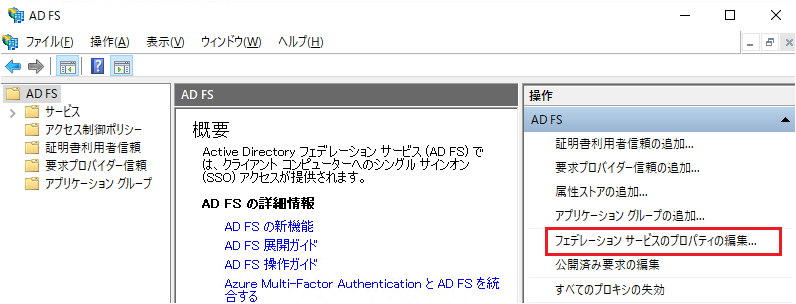
※AD FS 構成時に指定した「フェデレーションサービス名」が該当します。AD FS 管理コンソールの操作パネルから「フェデレーション サービスのプロパティの編集」からも確認できます。
フェデレーション・メタデータのURLとXMLファイルは後の手順で使用しますので、あらかじめ保存しておいてください。
SAML認証によるシングルサインオン(SSO)を設定する の Step 6 に進みます。